So arbeiten Sie mit Preisregler
Die Bilder stammen aus dem Demo-Konto mit echten Artikeln eines Babyfachhandels.
1. Shop verbinden
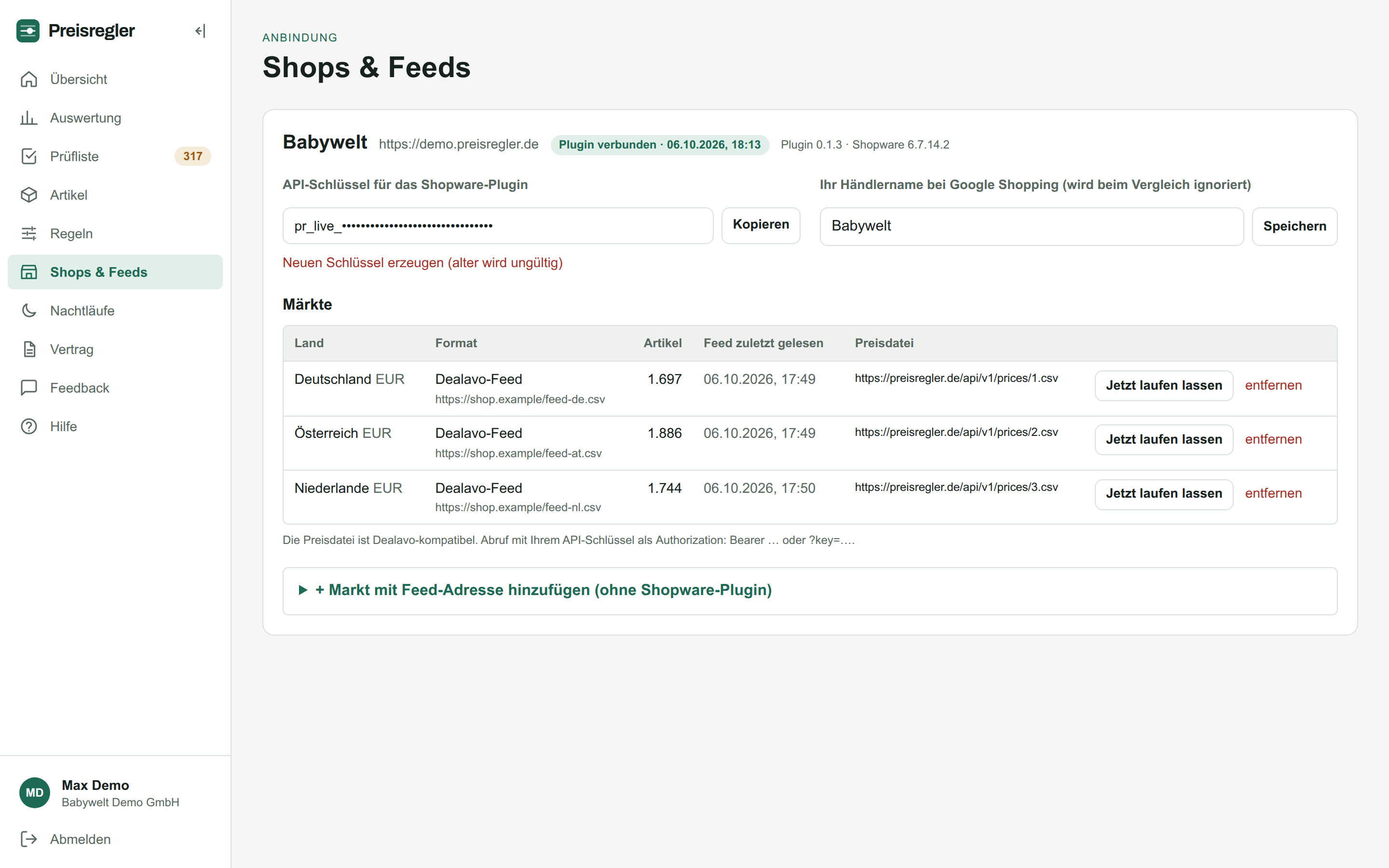
Die Einrichtung übernehmen wir für Sie. Unter Shops & Feeds sehen Sie danach Ihre Märkte, den API-Schlüssel und die Adresse der Preisdatei. Mit Shopware legt das Plugin Preisregler je Land einen Feed an und meldet ihn an Preisregler.
Ohne Shopware wird der Markt hier angelegt (von uns oder von Ihnen): Feed-Adresse eintragen, Format wählen (Preisregler-CSV, bestehender Dealavo-Feed, Google-Shopping-Feed oder eigene CSV) und auf Feed prüfen klicken. Bei einer eigenen CSV ordnen Sie die Spalten einmal zu.
Pflicht sind Artikelnummer, Name und Preis. Mit Marke, Herstellernummer und EAN ordnet Preisregler deutlich mehr Artikel sicher zu, mit Einkaufspreis greift die Mindestmarge.
2. Zuordnungen prüfen
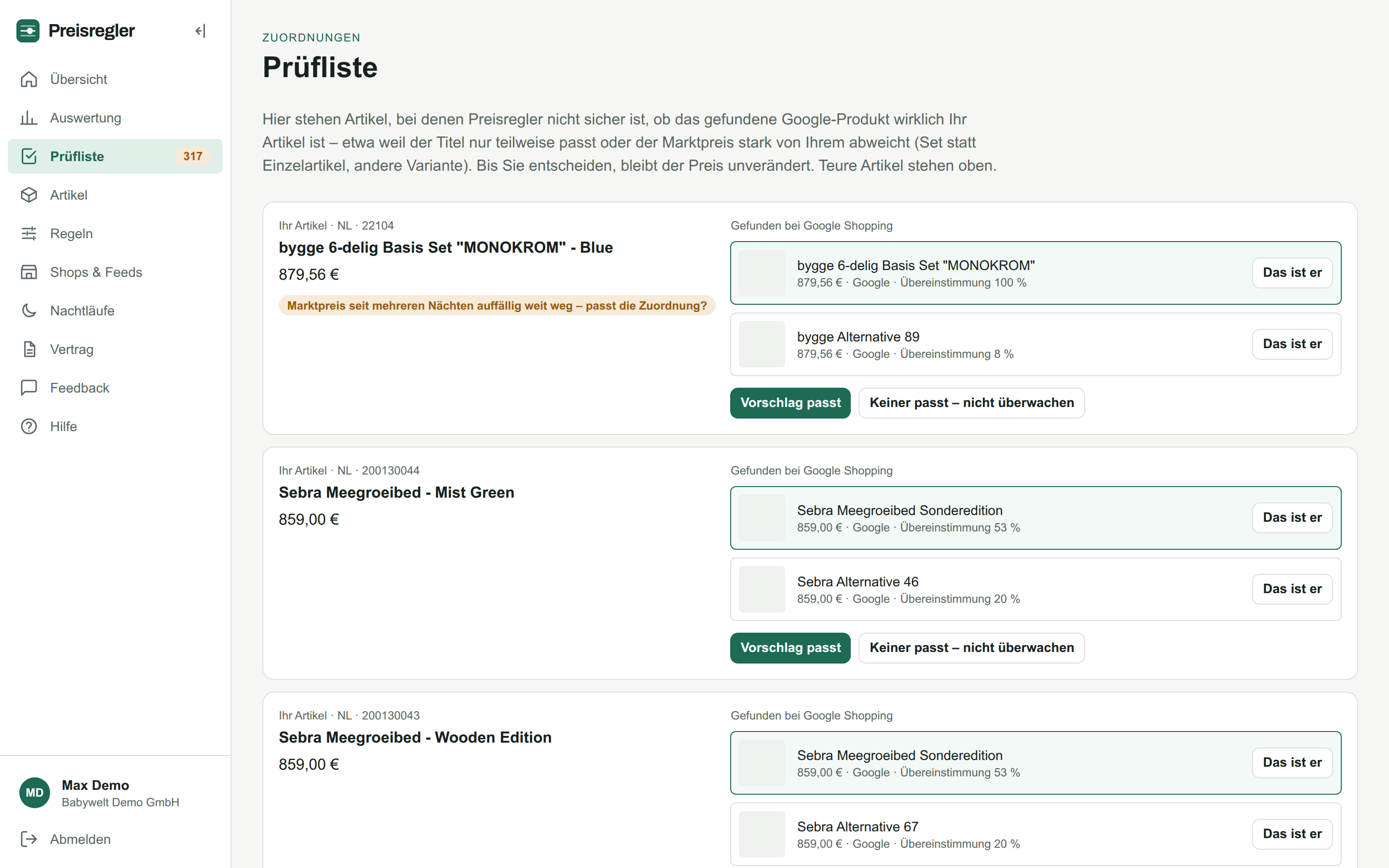
In der ersten Nacht sucht Preisregler jeden Artikel bei Google Shopping, einmal nach dem Namen und einmal nach Marke und Herstellernummer. Finden beide Suchen dasselbe Produkt oder passt der Titel eindeutig, gilt die Zuordnung als sicher.
Unsichere Treffer landen in der Prüfliste, zum Beispiel wenn Google nur ein Set oder ein ähnliches Modell zeigt. Ein Klick auf Passt oder Passt nicht genügt. Das ist einmalige Arbeit je Artikel, neue Artikel kommen nur nach, wenn Sie Ihr Sortiment erweitern.
Solange eine Zuordnung offen ist, bleibt der Preis des Artikels unverändert.
3. Regeln festlegen
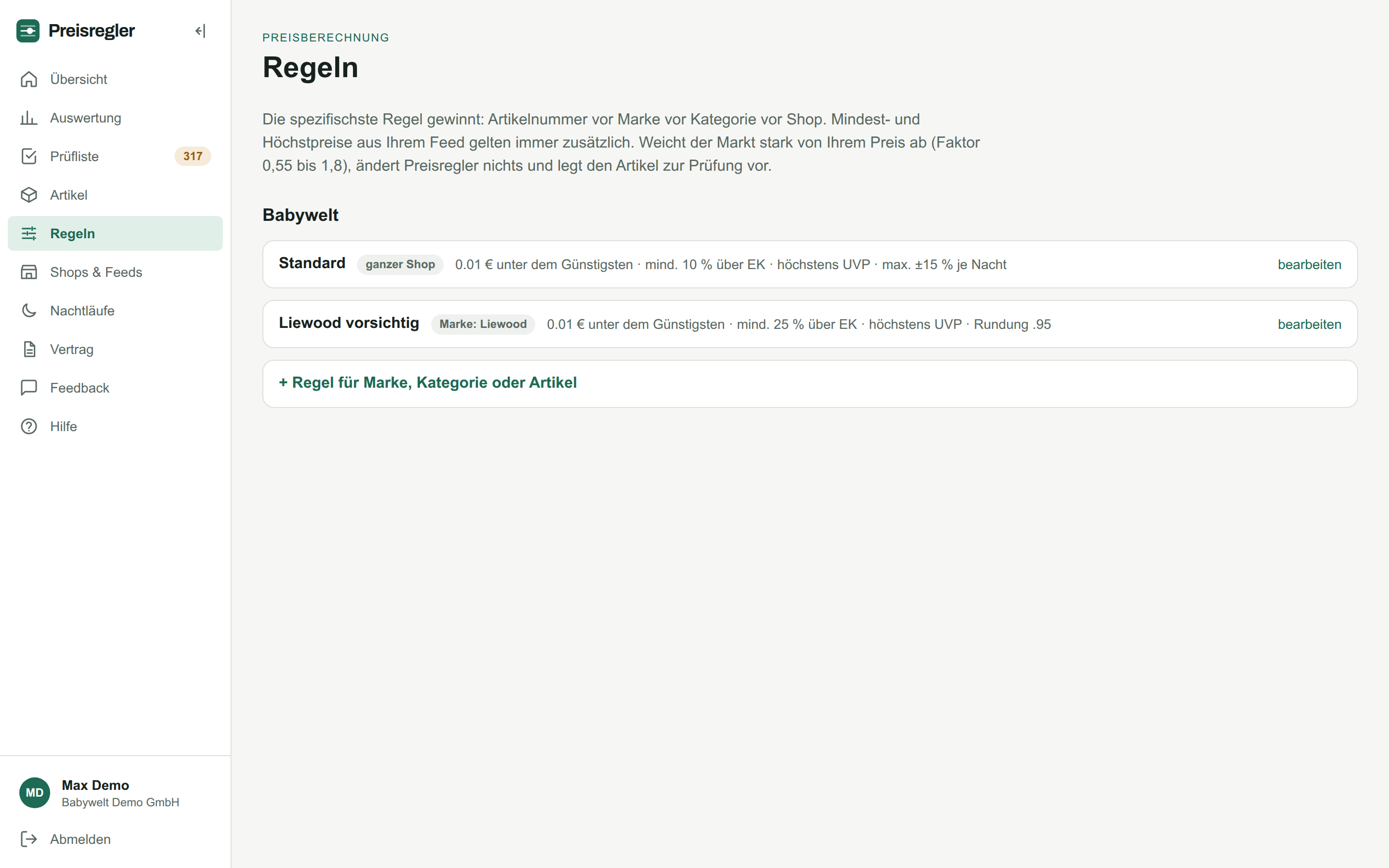
Regeln gelten für den ganzen Shop, eine Kategorie, eine Marke oder einen einzelnen Artikel. Die genaueste Regel gewinnt: Artikel vor Marke vor Kategorie vor Shop.
Ziel: günstigster Anbieter, ein fester Abstand zum Günstigsten oder Marktmitte. Grenzen: Mindestmarge auf den Einkaufspreis, nie über UVP, eigene Mindest- und Höchstpreise aus dem Feed, maximale Änderung pro Nacht.
Händler, die Sie ignorieren (zum Beispiel eBay-Restposten), zählen bei der Berechnung nicht mit. Liegt der Markt auffällig weit von Ihrem Preis entfernt, setzt Preisregler keinen neuen Preis und markiert den Artikel als Ausreißer (Filter unter Artikel). Bleibt das drei Nächte so, legt er Ihnen die Zuordnung in der Prüfliste vor.
4. Was nachts passiert
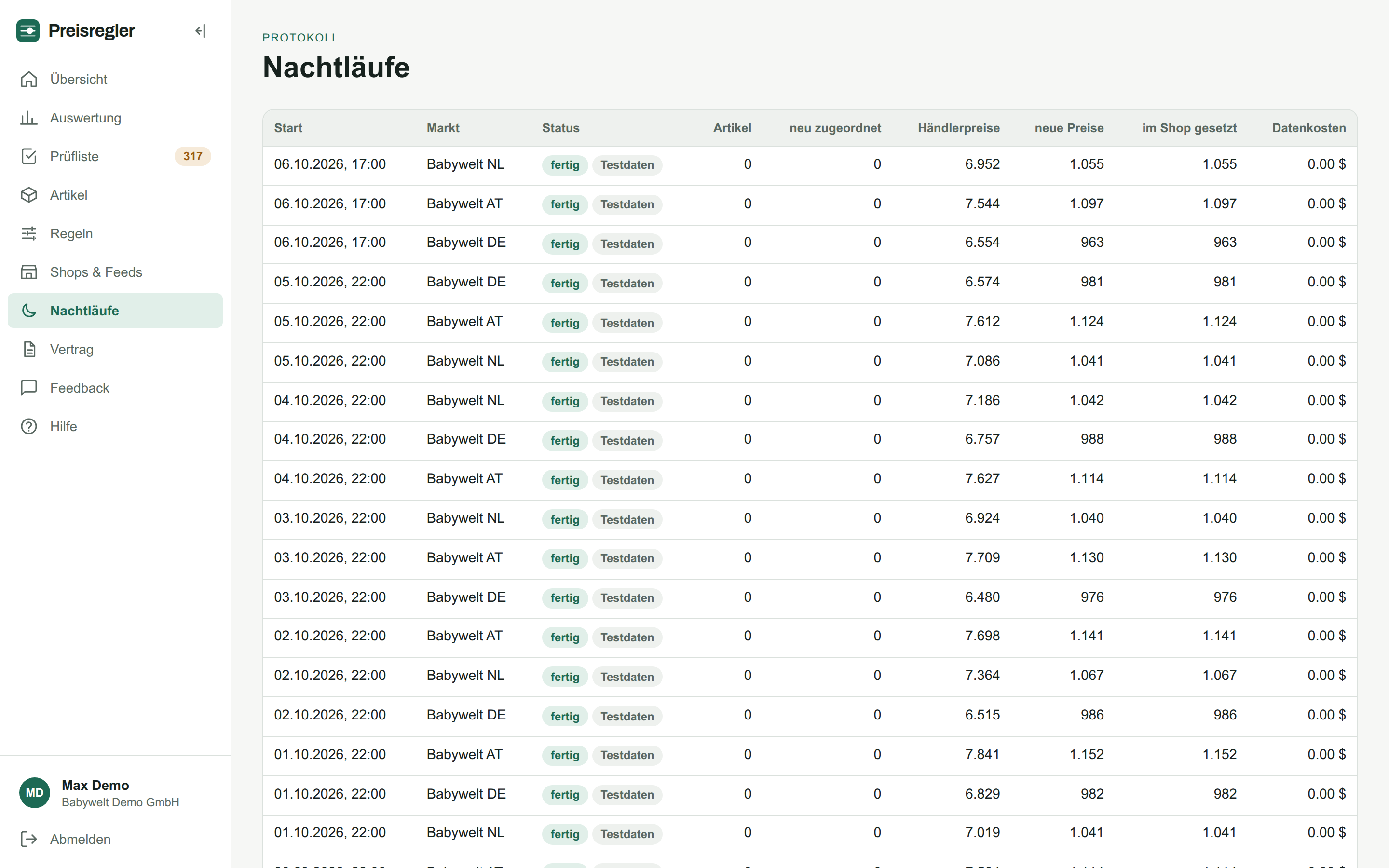
Ab 22 Uhr holt Preisregler Ihren Feed, ordnet neue Artikel zu, fragt die Händlerpreise ab und berechnet bis 3 Uhr die neuen Preise. Unter Nachtläufe sehen Sie jeden Lauf mit Dauer, Ergebnis und eventuellen Fehlern.
Morgens bekommen Sie einen kurzen Bericht per Mail: wie viele Preise gestiegen und gesunken sind und was in der Prüfliste wartet.
5. Preise im Shop übernehmen
Shopware: Das Plugin holt die neuen Preise jeden Morgen ab (Uhrzeit einstellbar, Standard 5 Uhr), setzt sie je Land und meldet zurück, was gesetzt wurde. Im Shopware-Admin unter Preisregler sehen Sie vorher eine Vorschau mit altem und neuem Preis, können von Hand importieren und den letzten Import rückgängig machen.
Andere Systeme: Unter Shops & Feeds steht je Markt die Adresse der Preisdatei (CSV im Dealavo-Format oder JSON). Ihr Shopsystem oder Ihre Warenwirtschaft liest sie morgens ein.
Eine leere Spalte „neuer Preis“ bedeutet: Preis nicht ändern.
6. Auswertung lesen
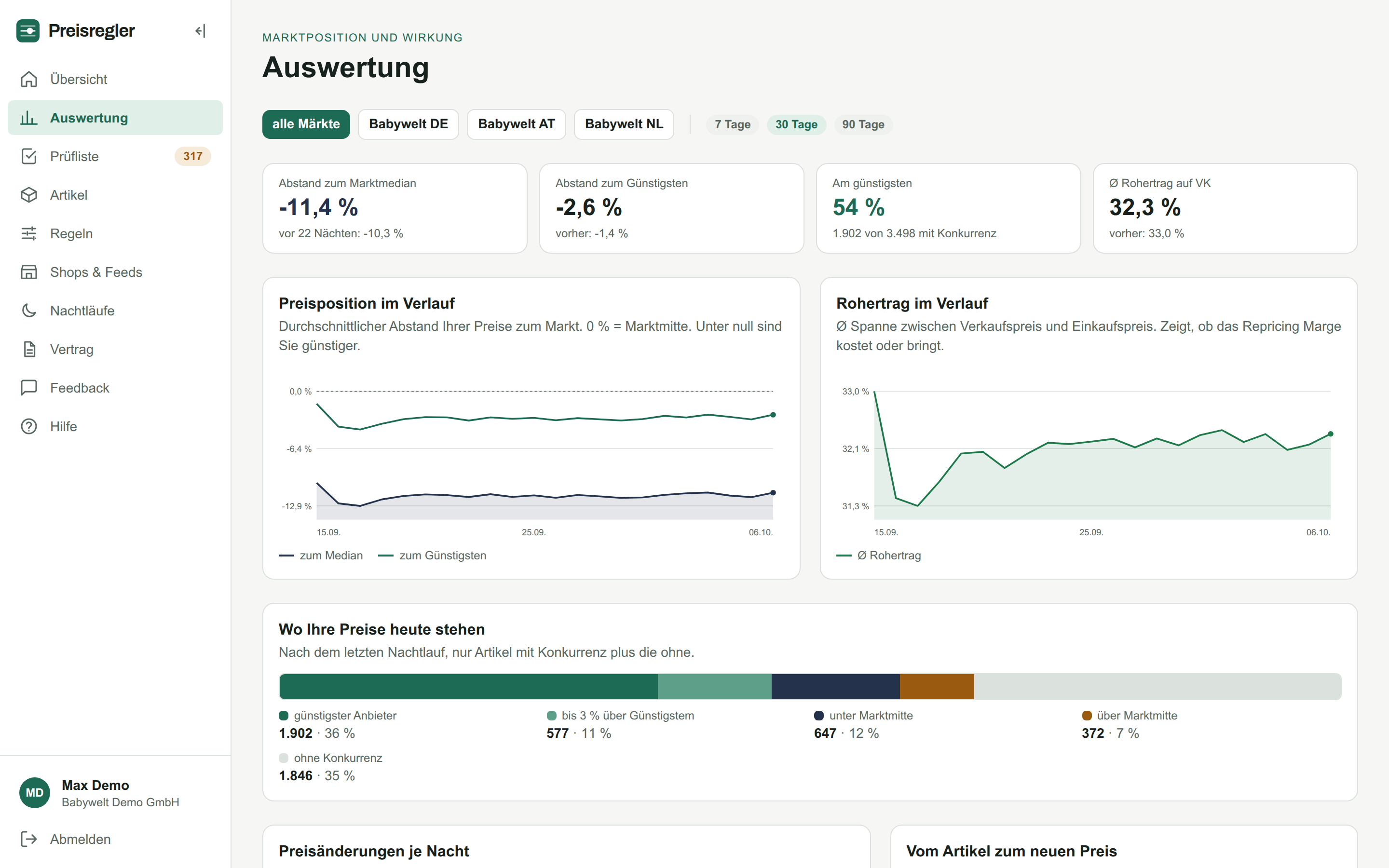
Abstand zum Marktmedian: wie weit Ihre Preise im Schnitt unter (negativ) oder über (positiv) der Marktmitte liegen. Abstand zum Günstigsten: dasselbe zum billigsten Händler.
Rohertrag zeigt, ob das Repricing Marge kostet. Sinkt er stärker als gewünscht, Mindestmarge in den Regeln erhöhen.
Stärkste Konkurrenten: wer am häufigsten günstiger ist als Sie. Position nach Marke: bei welchen Marken Sie teuer oder günstig liegen.
7. Einzelne Artikel ansehen
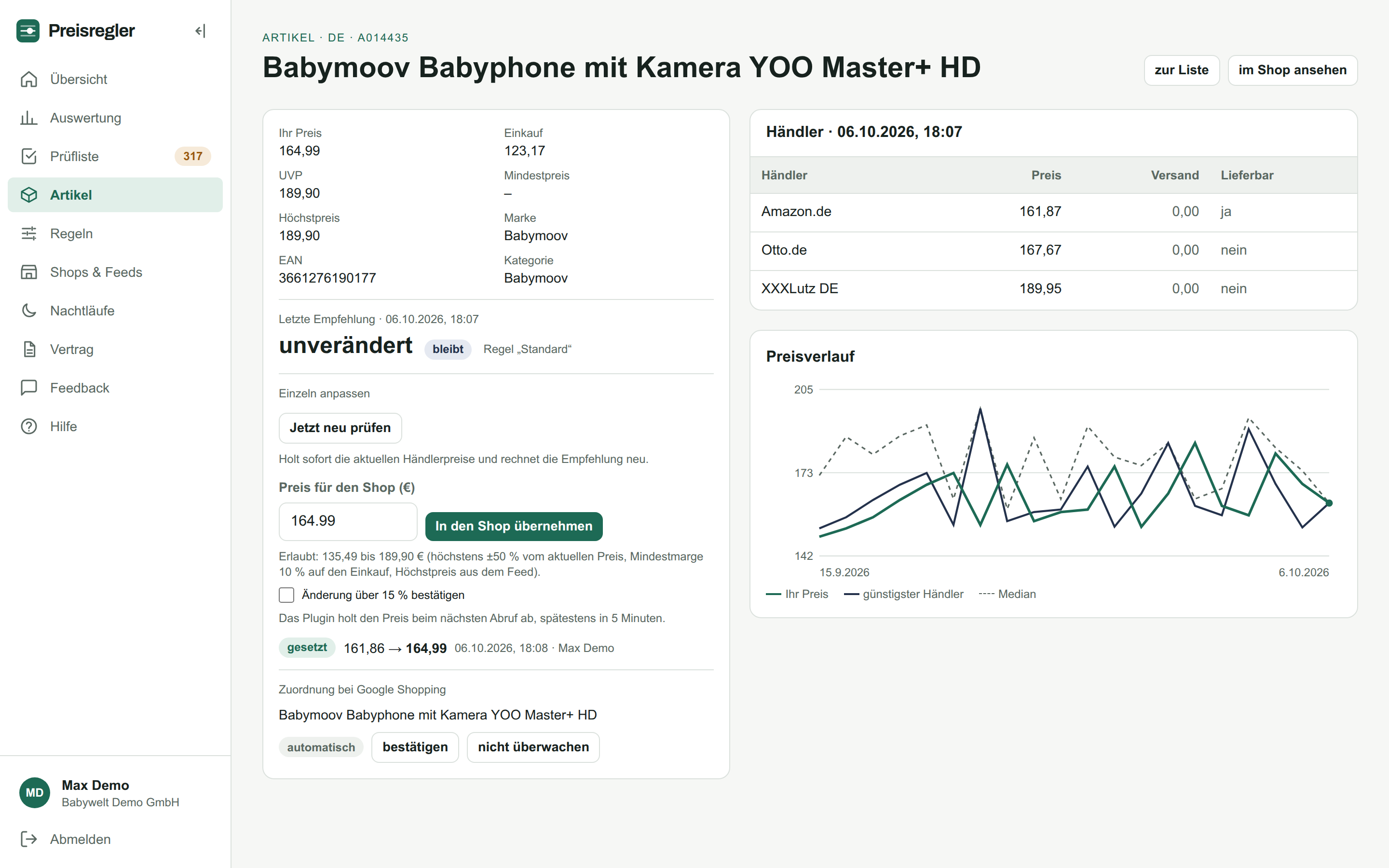
Unter Artikel suchen und filtern Sie nach geänderten Preisen, Ausreißern oder Artikeln ohne Konkurrenz. Die Detailseite zeigt den Preisverlauf, alle Händler der letzten Nacht und welche Regel gegriffen hat.
Häufige Fragen
Warum hat ein Artikel keinen neuen Preis?
Häufigste Gründe: Zuordnung noch in der Prüfliste, keine Konkurrenz bei Google Shopping, Preis passt schon, eine Grenze (Mindestmarge, UVP, maximale Änderung) greift oder der Markt ist ein Ausreißer. Der Grund steht in der Artikelansicht.
Woher kommen die Preise?
Aus Google Shopping über einen zugelassenen Datenanbieter, bis zu zehn Händler je Artikel mit Preis und Versand. idealo ist derzeit nicht enthalten.
Wie zählen Artikel für das Paket?
Artikel mal Länder: 1.000 Artikel in Deutschland und Österreich sind 2.000.
Wie lange werden meine Daten gespeichert?
Für die gesamte Vertragslaufzeit: je Artikel und Tag Ihr Preis, günstigster Preis, Marktmitte, günstigster Händler und Empfehlung, dazu die vollständige Händlerliste jeder Nacht. Unter Auswertung können Sie alles als CSV herunterladen. Nach einer Kündigung bleiben die Daten noch 90 Tage zum Download, dann werden sie gelöscht.
Kann ich einzelne Artikel ausnehmen?
Ja, mit einer Artikelregel „nicht bepreisen“ oder indem Sie den Artikel aus dem Feed nehmen.
Noch Fragen? hilfe@preisregler.de